🤝 为本维基做贡献
简介
Fydetab Duo Wiki 是基于 Docusaurus 构建的多语言维基,目的是为 Fydetab Duo 平板电脑提供全面的文档支持。本文档旨在指导您通过不同的方式进行贡献。
文件介绍与贡献建议
这里列出与维基内容直接相关的所有目录与主要文件,如果您发现了维基中文档的错误,您可以在其中找到对应的源码文件,进行修改后提交修改结果到本 Wiki。
fydetabduo-wiki/
├── docs/                    # 文档目录,控制本文档的英文部分
│   ├── 1.intro.md
│   ├── 2.Operating system options.md
│   ├── 3.Flashing the Fydetab Duo.md
│   ├── 5.Key hardware components.md
│   ├── 6.Unbrick your Fydetab Duo.md
│   ├── 7.Contribute to wiki.md
│   ├── Available-OS/
│   ├── Hacking-the-Fydetab-Duo/
│   └── Recipes/
├── i18n                      # 多语言目录
│   └── zh-Hans               # 简体中文翻译文件
│       ├── code.json
│       ├── docusaurus-plugin-content-docs
│       │   ├── current
│       │   │   ├── 1.intro.md
│       │   │   ├── 2.Operating system options.md
│       │   │   ├── 3.Flashing the Fydetab Duo.md
│       │   │   ├── 5.Key hardware components.md
│       │   │   ├── 6.Unbrick your Fydetab Duo.md
│       │   │   ├── 7.Contribute to wiki.md
│       │   │   ├── Available-OS/
│       │   │   ├── Hacking-the-Fydetab-Duo/
│       │   │   └── Recipes/
│       └── docusaurus-theme-classic/
└── static/                   # 静态资源目录
    ├── img/                  # 图片资源目录
    ├── robots.txt
    └── CNAME
如果您发现了维基中文档的拼写错误、翻译错误等较小的文字层面错误,您可以选择通过 Github 直接进行修改,并直接提交以进行贡献。
如果您想重整某个文档,添加新的文档或补充整篇的翻译内容,推荐通过 Github Codespace 进行贡献: 先创建工作区并修改源码,然后编译 wiki,确认修改项目满意后,再提交以进行贡献。
准备 Github 账户
无论选择何种方式,您都需要一个 Github 账户,注册 Github 账户的方式可以参考 Github 的官方文档。
复刻源代码到您的账户
在项目的 Github 页面,点击右侧的 Fork 按钮即可将 Fydetab Duo Wiki 的源代码复刻一份到您的账户。
进行修改
通过 Github 直接进行修改
您可以在您账户下的复刻代码中,找到要修改的文件,点击右上角的编辑文件按钮,对源代码进行在线编辑。编辑完成后,修改结果将直接存储于您的复刻中。
如果您不清楚确定您应该修改哪个文件,您可以在 Fydetab Duo Wiki 的页面底部找到 Edit this page 连接,点击该连接可以跳转到对应的源代码文件页面。
通过 Github Codespace 修改并预览
GitHub Codespaces 是一个基于云服务的即时开发环境,它能让你在几秒钟内通过浏览器获得一个预配置好所有依赖、可直接编写与运行代码的完整容器化工作站。本项目已内置了 devcontainer 配置文件,因此您可以轻松的使用 Github Codespace 来创建一个快速编辑和预览编译后 Wiki 的环境。
启动Codespace并修改代码
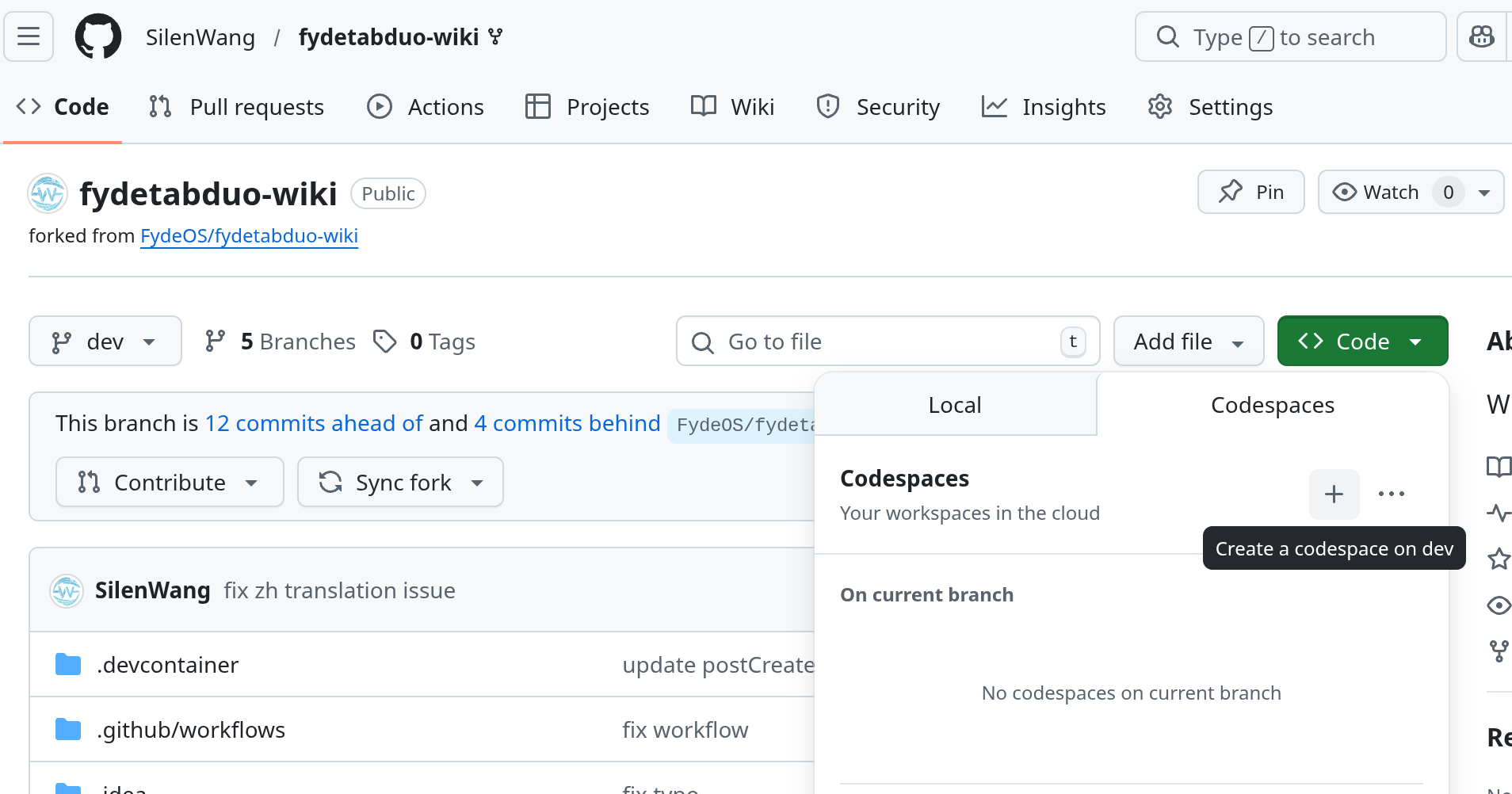
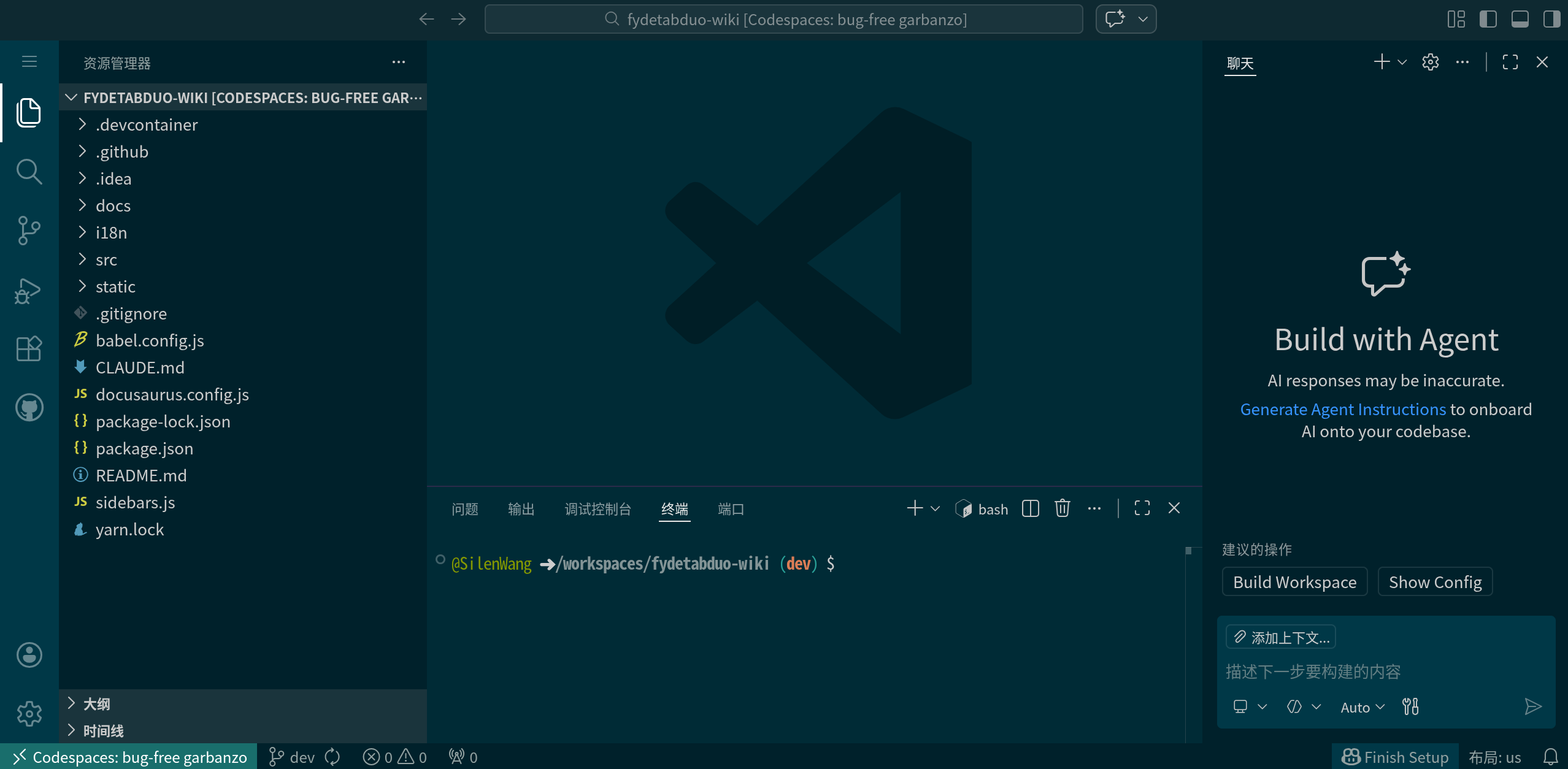
进入您账户下的复刻代码页面,点击 code 按钮并选择 Codespace 选项卡,然后点击 + 按钮,这将基于您的复刻代码创建一个 Codespace。稍等片刻后,浏览器将进入 VSCode Web 页面,这里就是您的工作区,您可以在此修改本 Wiki 的源代码。
关于 VS Code 的界面与基础使用说明,您可以参考它的官方文档。
编译并预览
在完成修改后,您可以进一步在这个工作区内,
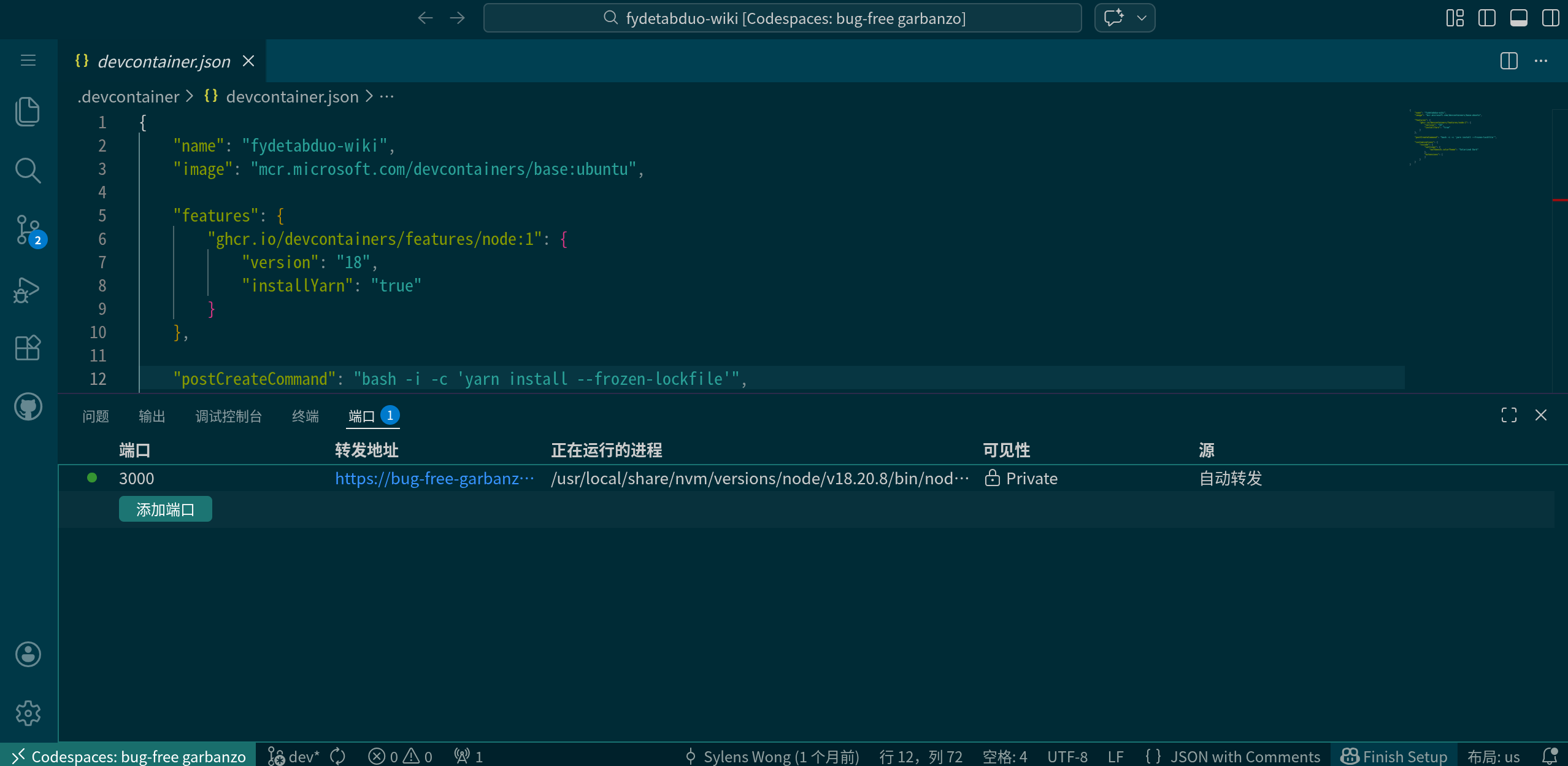
您可以打开终端(ctrl + ` 或者 ctrl + shift + C),输入yarn build,执行完成后再次运行 yarn serve,端口选项卡中将显示一个临时的网址,您可以通过该网址预览修改之后的wiki网站。
保存修改
在确认修改的结果符合您的预期后,您可以使用 VSCode Web 自带的 Git 管理功能来保存和提交代码,以将您的修改存储并推送到 Github 上您的复刻项目中。更多信息可参考 VSCode 的官方文档。
发起合并请求
在您的修改保存到复刻项目后,您可以发起合并请求,来请求将您的修改合并到 Fydetab Duo 的原仓库了,当合并请求被 Fydetab Duo Wiki 的管理员接受后,您的修改就能在 Fydetab Duo Wiki 中看到了。
详细的合并请求发起方式可参考Github的官方文档。
注意事项
- 翻译文件(i18n)应当与原文件名称完全相同,才能正常起效
- 静态文件:如果您需要向文档添加截图或其他静态文件,请将其统一放到
static文件夹下,然后使用类似/img/your_img.png的路径来访问它 - 文档序号:请给文档文件适当的序号,以让文档按照指定的顺序呈现
更多内容,您可以参考 Docusaurus 的官方文档。