Fydetab Duo LTE 模块改装指南
背景
在设计 Fydetab Duo 时,我们希望集成 FydeOS 支持的所有功能,包括无线蜂窝数据功能。
然而,由于各国认证流程繁琐且费用高昂,我们决定不提供预装 LTE 的版本。
为此,我们在主板上预留了一个空的 m.2 插槽,方便用户自行安装兼容的 LTE 模块。可弹出的卡托也支持放入 nanoSIM 卡以使用 LTE 功能。
因此,如果你想启用 Fydetab Duo 的移动数据功能,只需插入 LTE 模块并将天线安装到平板外壳指定位置。以下是具体操作指南。
注意
此过程包括拆解 Fydetab Duo,可能会导致保修失效。如果操作不当,可能会损坏屏幕,请自行承担风险。
所需工具和材料
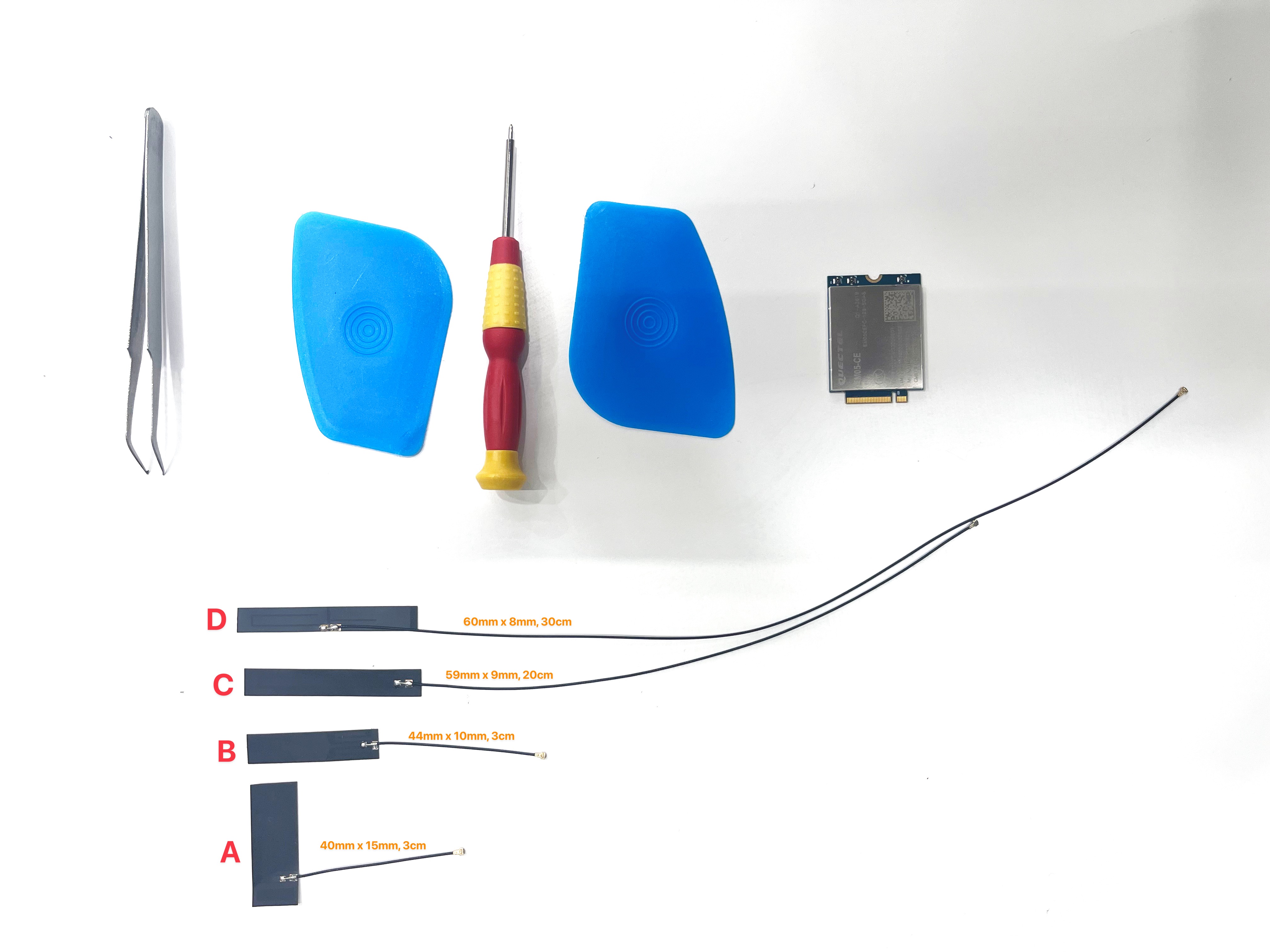
工具
- 尖头镊子
- 小号十字螺丝刀
- 塑料或橡胶撬棒,建议使用大号以便更好握持
天线
铝制机身上有四个用于安装 LTE 天线的插槽。以下是本指南中使用的天线型号和规格:
- A: 5db 40mm x 15mm FPC,3cm 线缆,带 IPX4 接头
- B: 5db 44mm x 10mm FPC,3cm 线缆,带 IPX4 接头
- C: 6db 59mm x 9mm FPC,20cm 线缆,带 IPX4 接头
- D: 6db 60mm x 8mm FPC,30cm 线缆,带 IPX4 接头
LTE 模块
蜂窝数据功能依赖于与 SoC 的 USB2.0 数据链路,因此支持 4G LTE。我们测试了几款 m.2 接口的 LTE 模块,以下两款已验证兼容:
- Quectel EM05(4G LTE)
- Quectel RM500Q(5G LTE,但仅支持 4G 功能)
请注意,LTE 模块通常会有不同地区的版本,你需要确保所选模块能兼容你所在国家的主要运营商。
操作步骤
第一步:拆卸屏幕
(建议参照视频演示)
- 确认 Fydetab Duo 已关闭电源
- 在软质工作台上操作,或在平板下方放置软布,以保护机身背面不被刮伤
- 用撬棒轻轻撬开屏幕。将撬棒插入平板右侧扬声器孔上方,轻轻撬开一个小开口
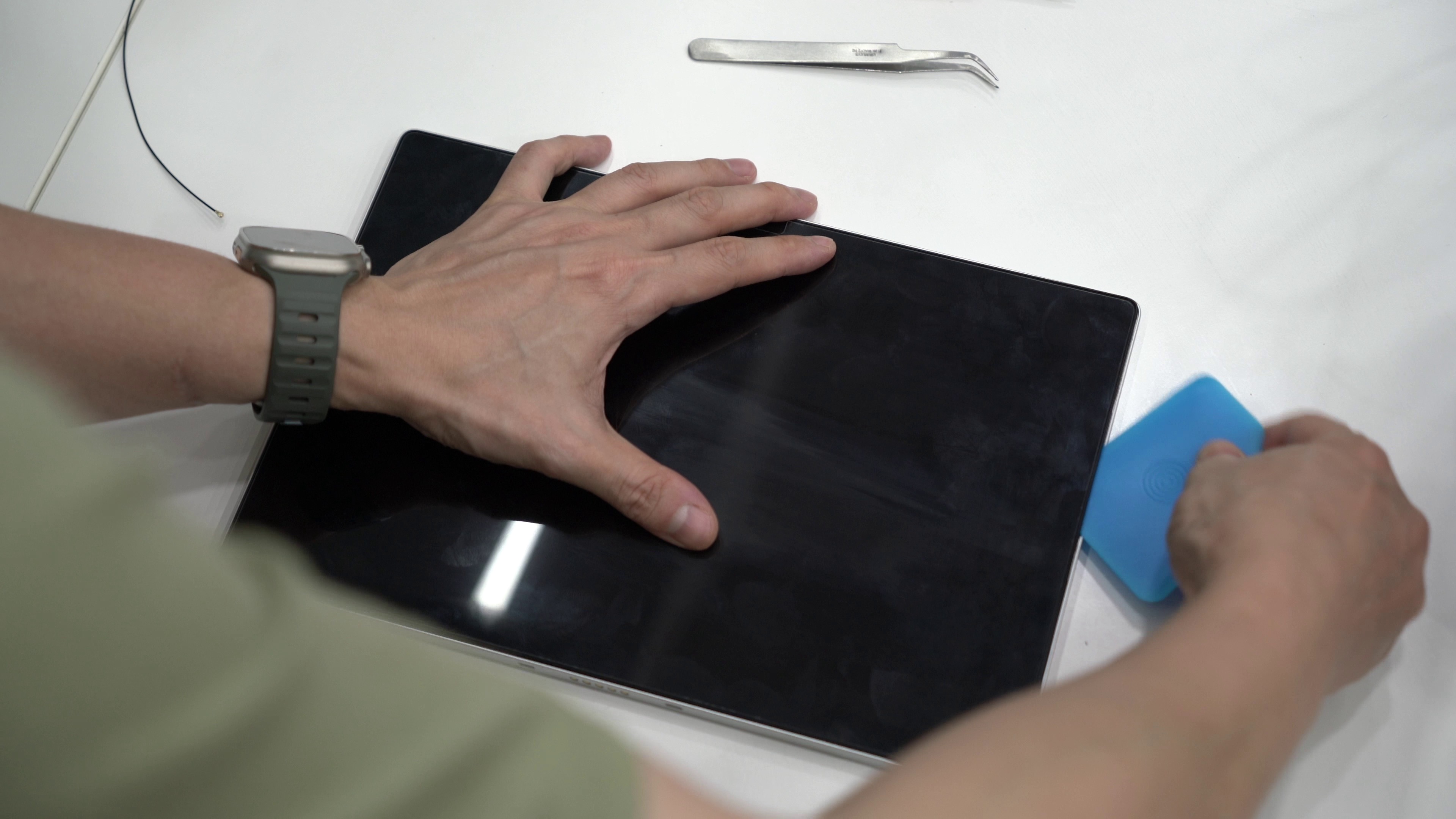
- 逐步扩大开口,沿屏幕周边撬开各个连接扣
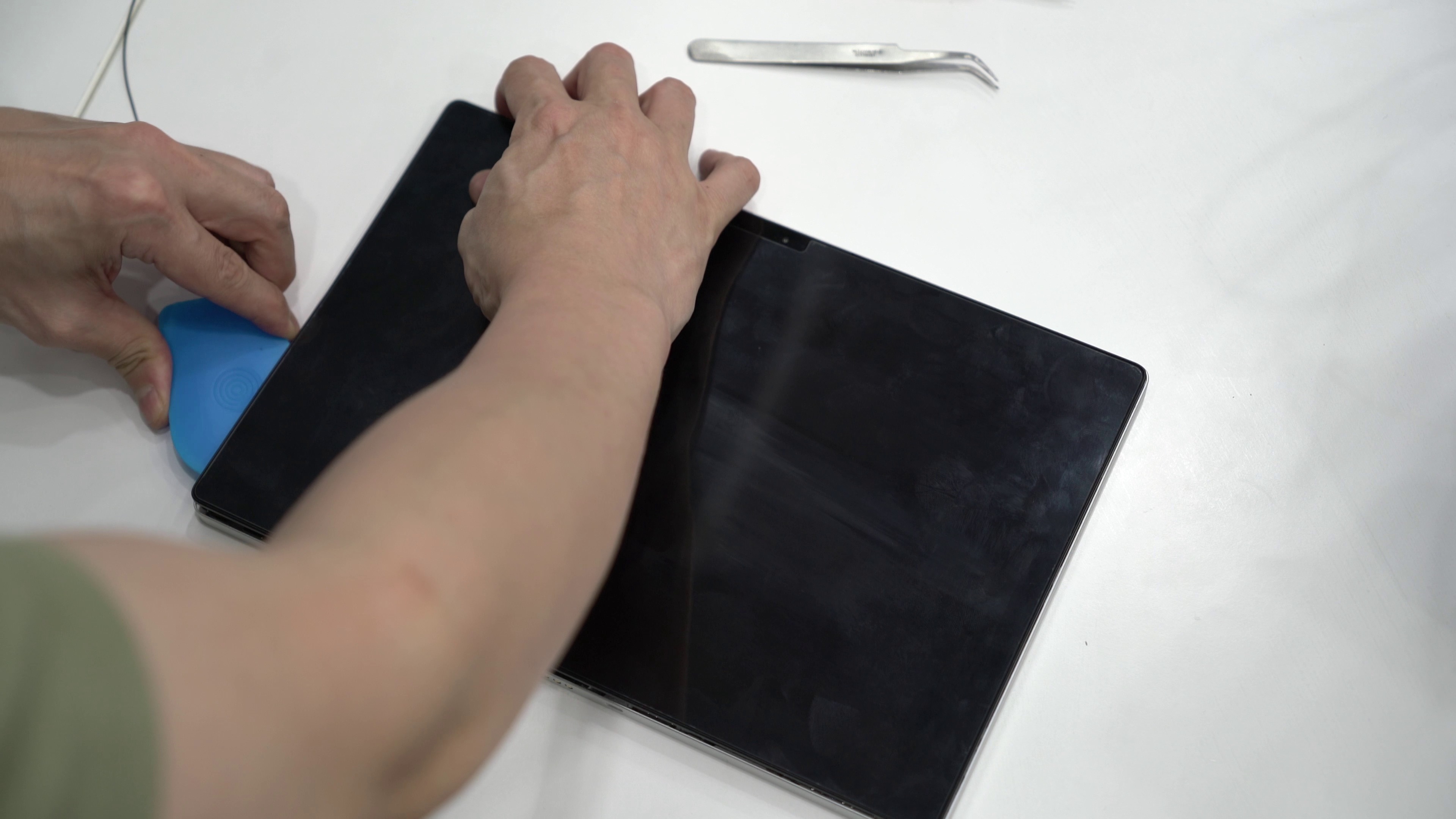
- 如果遇到阻力,请轻轻扭动撬棒,切勿用力过猛
- 当所有扣子松开后,小心地将屏幕排线与主板插座断开
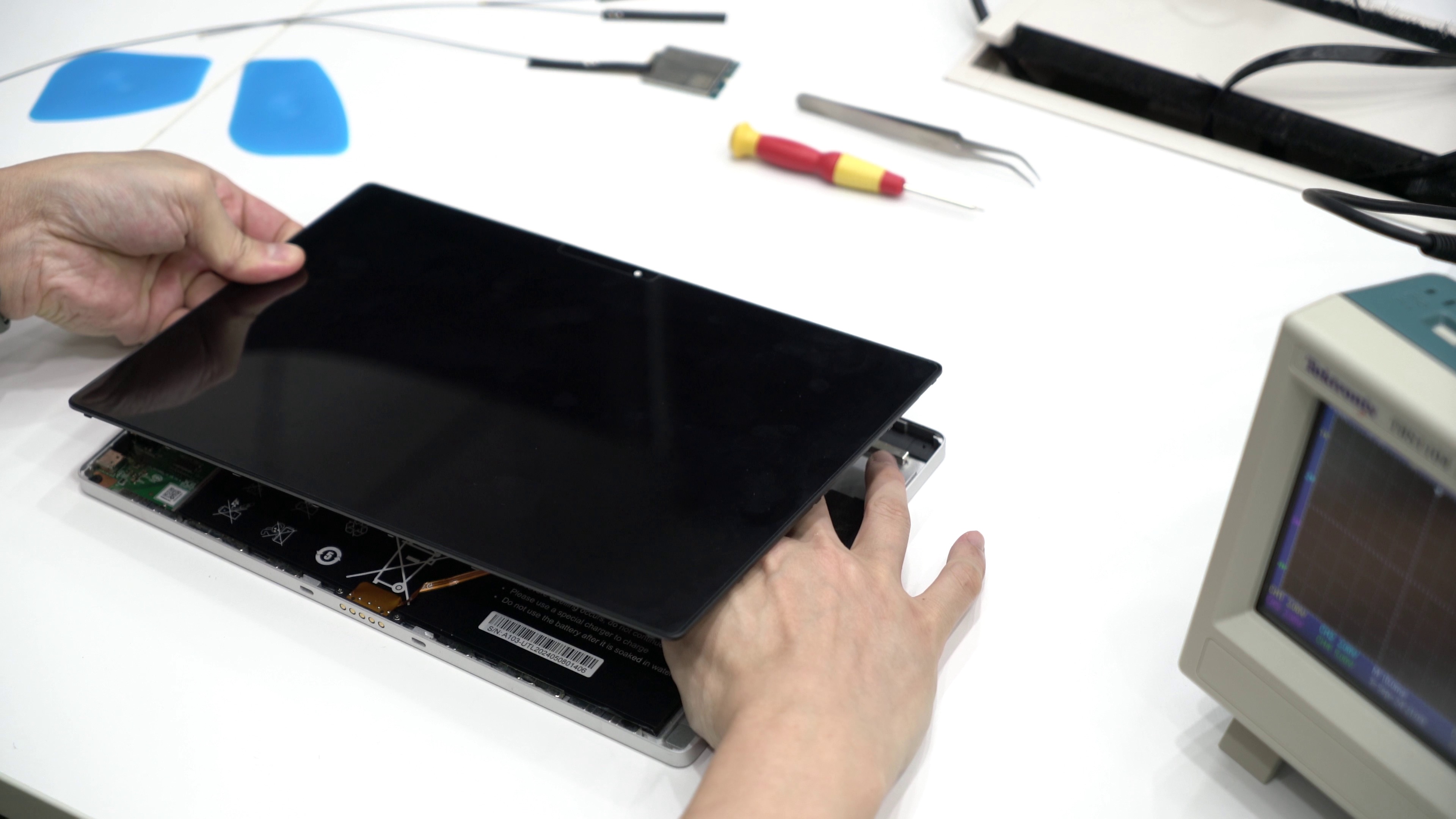
- 取下屏幕并放置一旁
第二步:安装天线
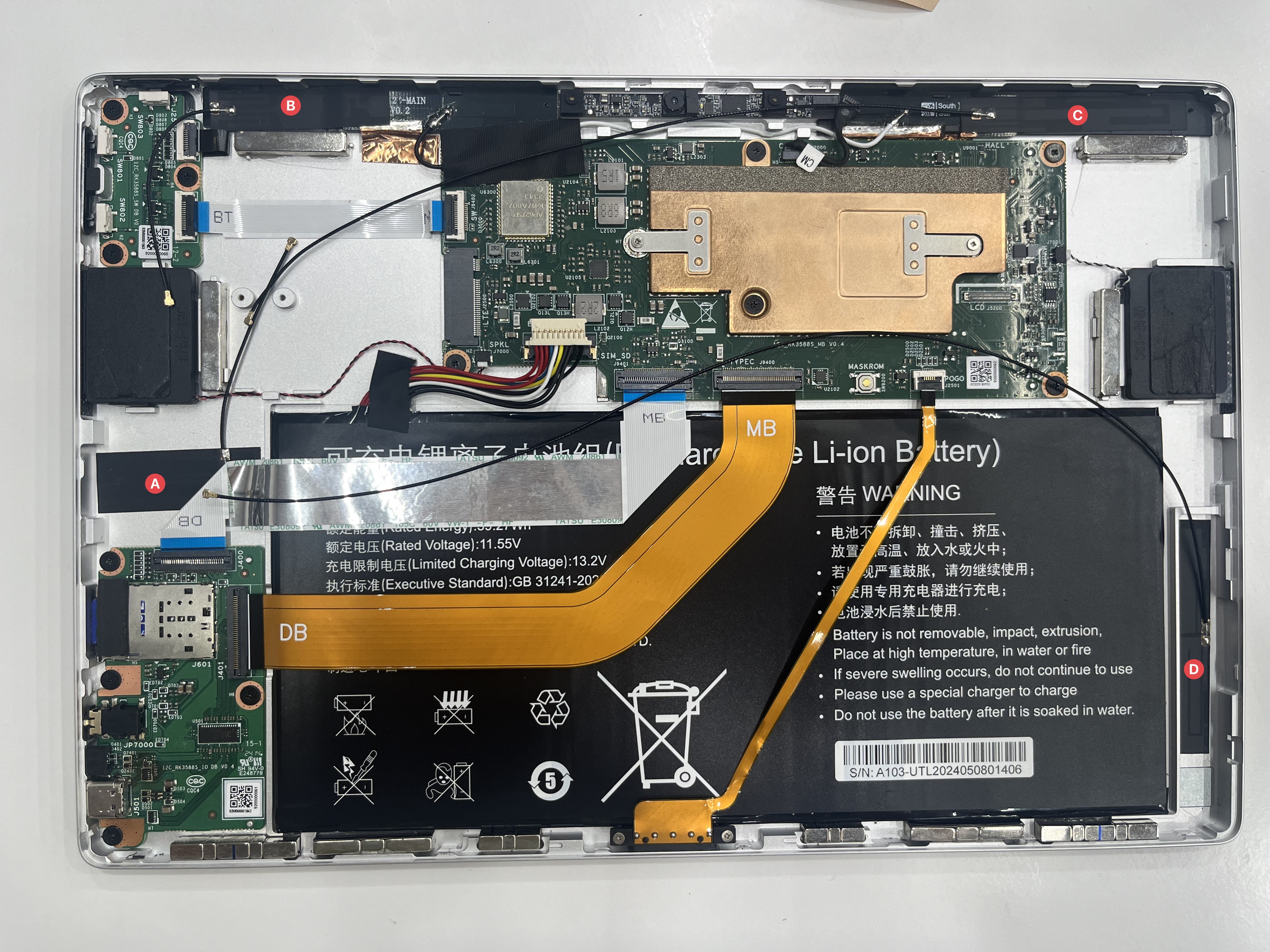
- 断开电池与主板的连接
- 将天线放置在铝制机身上的插槽内
- 撕掉背胶,将天线粘贴到位,确保粘贴平整牢固
第三步:插入 LTE 模块
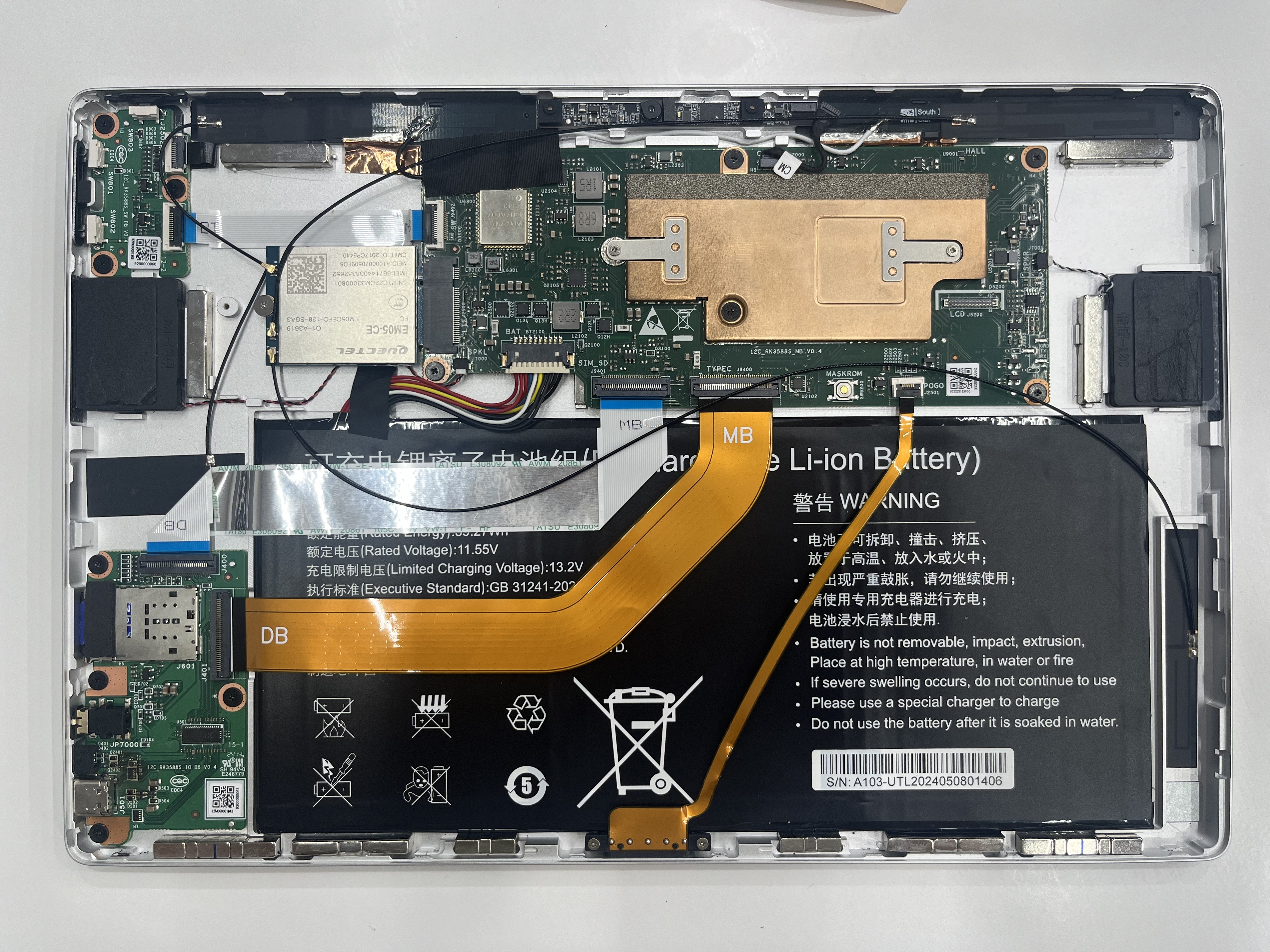
- 将 LTE 模块插入主板上的 m.2 插槽
- 用随模块附带的螺丝固定模块,根据 LTE 模块的大小,有两个螺丝孔可供选择
- 注意铝制机身内的磁铁较强,操作时小心螺丝被吸住
- 将天线连接到 LTE 模块。Quectel EM05 有三个端口,Quectel RM500Q 有四个端口
- 对于 Quectel EM05,将天线 B、C 和 D 连接到顶部两个端口和靠近电池的端口
- 你可以根据实际效果尝试不同的连接方式
- 连接 IPX4 接头时,需要用力压紧,螺丝刀尖端可以帮助压紧接头
第四步:组装机身
- 仔细检查所有连接是否牢固
- 重新连接电池
- 小心地装回屏幕,确保排线连接到位,然后将屏幕按回机身
- 你应该会听到“咔哒”声,表示连接扣已锁定
- 检查屏幕与机身之间的缝隙是否均匀,如果均匀,说明安装完成
最后一步
-
插入一张可用的 nanoSIM 卡,启用移动数据
-
由于电池断开过,需要连接电源才能开机
-
启动 FydeOS 后,你应该会看到“移动数据”作为网络选项
-
如果有 Wi-Fi 网络,LTE 不会成为主要连接,关闭 Wi-Fi 以测试 LTE 功能